


وبلاگ
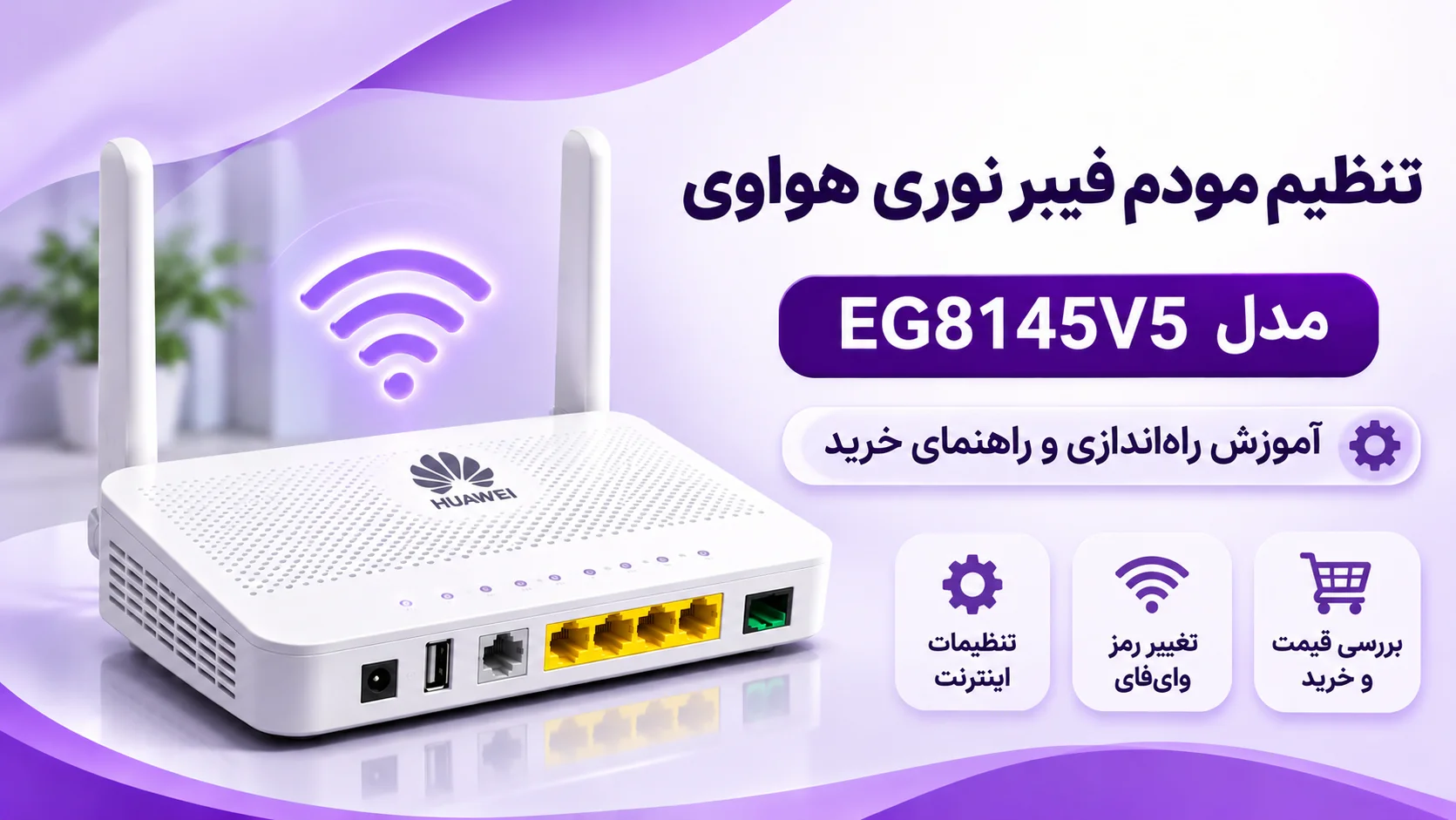
تنظیم مودم فیبر نوری هواوی مدل EG8145V5
فهرست مطالب :
معرفی و مشخصات مودم EG8145V5
ورود به تنظیمات مودم هواوی
آموزش تنظیم اینترنت
تغییر نام و رمز وایفای
رفع مشکلات اتصال
قیمت و راهنمای خرید
سوالات متداول
تنظیم مودم فیبر نوری هواوی مدل EG8145V5
مودم فیبر نوری هواوی EG8145V5 یکی از دستگاههای کاربردی برای اتصال به اینترنت پرسرعت FTTH است. این مودم با پشتیبانی از فناوری GPON، وایفای دو بانده و پورتهای شبکه، برای استفاده خانگی و محیطهای اداری گزینه مناسبی محسوب میشود.
بااینحال، برای بهرهمندی از امکانات دستگاه، آشنایی با تنظیم مودم فیبر نوری هواوی EG8145V5 اهمیت زیادی دارد. تنظیم صحیح اینترنت، انتخاب فرکانس مناسب وایفای و استفاده از رمز عبور ایمن میتواند کیفیت و امنیت شبکه را بهبود دهد.
در این مقاله از فایبر ایران، مراحل راهاندازی و تنظیم مودم هواوی را به زبان ساده آموزش میدهیم و در پایان، نکات مهم خرید این مدل را بررسی میکنیم.
مودم Huawei EchoLife EG8145V5 یک دستگاه ONT است که برای اتصال به شبکه فیبر نوری طراحی شده است. این محصول علاوه بر اتصال کابلی، امکان استفاده از اینترنت بیسیم را نیز فراهم میکند.
| مشخصات | توضیحات |
|---|---|
| مدل | Huawei EG8145V5 |
| فناوری | GPON |
| وایفای | دو بانده ۲.۴ و ۵ گیگاهرتز |
| پورت شبکه | ۴ عدد Ethernet |
| پورت تلفن | ۱ عدد |
| پورت USB | ۱ عدد |
| کاربرد | خانگی و اداری |
این اطلاعات در راهنمای دستگاه هواوی درج شده است.
اگر به دنبال مودمی با قابلیت اتصال چند دستگاه و پشتیبانی از وایفای دو بانده هستید، مدل EG8145V5 ارزش بررسی دارد.
آموزش ورود به تنظیمات مودم فیبر نوری هواوی EG8145V5
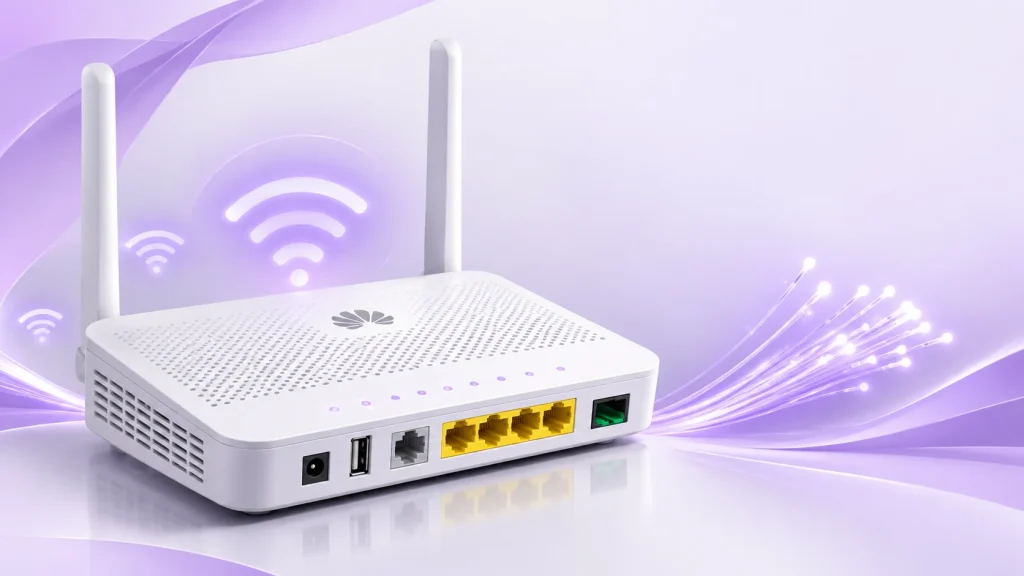
اولین مرحله برای راهاندازی و مدیریت مودم، ورود به پنل تنظیمات آن است. برای این کار به گوشی هوشمند یا کامپیوتری نیاز دارید که به مودم متصل باشد.
مرحله اول: اتصال به مودم
ابتدا مودم را روشن کنید. سپس کامپیوتر را با کابل LAN یا گوشی را از طریق وایفای به دستگاه متصل کنید.
نام شبکه و رمز اولیه وایفای معمولاً روی برچسب زیر دستگاه درج شده است.
مرحله دوم: وارد کردن آدرس IP
مرورگر خود را باز کنید و آدرس مدیریت مودم را وارد کنید. یکی از آدرسهای متداول در تجهیزات هواوی عبارت است از:
البته آدرس واقعی ممکن است متفاوت باشد. بنابراین بهتر است مقدار WEB address درجشده روی برچسب دستگاه را ملاک قرار دهید.
مرحله سوم: ورود به پنل مدیریت
پس از باز شدن صفحه ورود، نام کاربری و رمز عبور مدیریتی را وارد کنید.
این اطلاعات معمولاً روی برچسب مودم درج شده یا توسط شرکت ارائهدهنده اینترنت در اختیار شما قرار میگیرد.
پس از ورود، میتوانید بخشهای مربوط به اینترنت، وایفای و مدیریت شبکه را مشاهده کنید.
نکته امنیتی: بهتر است رمز اولیه مدیریت دستگاه را در صورت داشتن مجوز و دسترسی لازم تغییر دهید.
آموزش تنظیم اینترنت مودم هواوی EG8145V5
پس از ورود به پنل مدیریت، نوبت به بررسی تنظیمات اتصال اینترنت میرسد.
در بسیاری از سرویسهای فیبر نوری، تنظیمات اولیه توسط شرکت ارائهدهنده اینترنت انجام میشود. بااینحال، آشنایی با این بخش برای عیبیابی و راهاندازی مجدد مفید است.
تنظیم اتصال WAN
در نسخههایی از پنل که دسترسی به تنظیمات اینترنت فعال است، بخشی با عنوان WAN یا WAN Configuration وجود دارد.
در این قسمت ممکن است گزینههایی مانند PPPoE یا IPoE مشاهده کنید.
PPPoE: اتصال با نام کاربری و رمز عبوری که اپراتور ارائه میدهد.
IPoE: دریافت تنظیمات IP از شبکه، معمولاً بهصورت خودکار.
VLAN: شناسهای که ممکن است برای سرویس اینترنت توسط اپراتور تعیین شده باشد.
نوع اتصال و مقدار VLAN باید دقیقاً مطابق اطلاعات شرکت ارائهدهنده اینترنت انتخاب شود.
پس از ثبت تنظیمات صحیح، وضعیت اتصال را بررسی کنید.
توجه داشته باشید که تغییر نادرست تنظیمات WAN ممکن است باعث قطع اینترنت شود. اگر مودم از قبل فعال است، بدون داشتن اطلاعات سرویسدهنده این تنظیمات را تغییر ندهید.
آموزش تغییر نام و رمز وایفای مودم هواوی EG8145V5
یکی از پرکاربردترین بخشهای تنظیم مودم فیبر نوری هواوی، مدیریت شبکه وایفای است.
برای تغییر نام یا رمز وایفای، پس از ورود به پنل مدیریت، مسیر زیر را بررسی کنید:
Advanced Configuration > WLAN
سپس وارد بخش 2.4G Basic Network Settings شوید. برای تنظیم شبکه ۵ گیگاهرتز، گزینه 5G Basic Network Settings را انتخاب کنید.
این مسیر در راهنمای EG8145V5 ذکر شده است، هرچند نام منوها ممکن است در نسخههای نرمافزاری متفاوت باشد.
تغییر نام شبکه (SSID)
در قسمت SSID Name میتوانید نام دلخواه شبکه را وارد کنید.
بهتر است نامی انتخاب کنید که شناسایی آن آسان باشد و اطلاعات شخصی شما را آشکار نکند.
تغییر رمز عبور وایفای
در قسمت مربوط به رمز وایفای، یک رمز قوی با حداقل ۱۲ کاراکتر انتخاب کنید که شامل حروف، اعداد و نشانهها باشد.
در صورت پشتیبانی، استفاده از WPA2-AES یا WPA3 توصیه میشود. پس از ذخیره تغییرات، ممکن است لازم باشد دستگاههای متصل را با رمز جدید دوباره به شبکه وصل کنید.
تنظیم وایفای ۲.۴ و ۵ گیگاهرتز مودم هواوی
مودم هواوی EG8145V5 از دو باند فرکانسی پشتیبانی میکند.
۲.۴ گیگاهرتز
پوشش معمولاً بیشتر، مناسب فاصلههای طولانیتر و دستگاههای هوشمند خانگی.
۵ گیگاهرتز
سرعت بالقوه بیشتر در فاصله نزدیک، مناسب استریم و انتقال داده.
برای دریافت عملکرد بهتر، مودم را در موقعیتی مرکزی و دور از موانع ضخیم و تجهیزات ایجادکننده تداخل قرار دهید.
اگر خانه بزرگی دارید، ممکن است برای پوشش کامل به تجهیزات تقویت شبکه یا اکسسپوینت نیاز داشته باشید.
رفع مشکلات رایج مودم فیبر نوری هواوی EG8145V5
گاهی پس از راهاندازی، کاربران با مشکلاتی مانند قطع اینترنت، سرعت پایین یا باز نشدن پنل تنظیمات مواجه میشوند.
چراغ LOS قرمز شده است
روشن یا چشمکزن شدن چراغ LOS معمولاً نشاندهنده مشکل در دریافت سیگنال نوری است.
ابتدا اتصال کابل فیبر را از نظر آسیب ظاهری بررسی کنید. از خم کردن شدید کابل یا دستکاری کانکتور نوری خودداری کنید.
اگر مشکل ادامه داشت، با پشتیبانی اپراتور تماس بگیرید.
وایفای متصل است اما اینترنت نداریم
این مشکل ممکن است به فعال نبودن سرویس، تنظیمات WAN یا اختلال شبکه مربوط باشد.
وضعیت چراغهای PON و LOS را بررسی کنید و در صورت نیاز، با شرکت ارائهدهنده اینترنت ارتباط بگیرید.
صفحه تنظیمات مودم باز نمیشود ؟؟
ابتدا مطمئن شوید دستگاه شما به همان مودم متصل است. سپس آدرس IP روی برچسب دستگاه را بررسی کنید.
اگر همچنان به پنل دسترسی ندارید، میتوانید آدرس Default Gateway اتصال شبکه را نیز مشاهده کنید.
آیا ریست کردن مودم راهحل مناسبی است؟
ریست کارخانهای تمام تنظیمات ذخیرهشده را به حالت اولیه بازمیگرداند و ممکن است باعث از دست رفتن اتصال اینترنت شود.
به همین دلیل، بدون هماهنگی با اپراتور و داشتن اطلاعات راهاندازی، از فشردن طولانیمدت دکمه Reset خودداری کنید.
قیمت و خرید مودم فیبر نوری هواوی EG8145V5
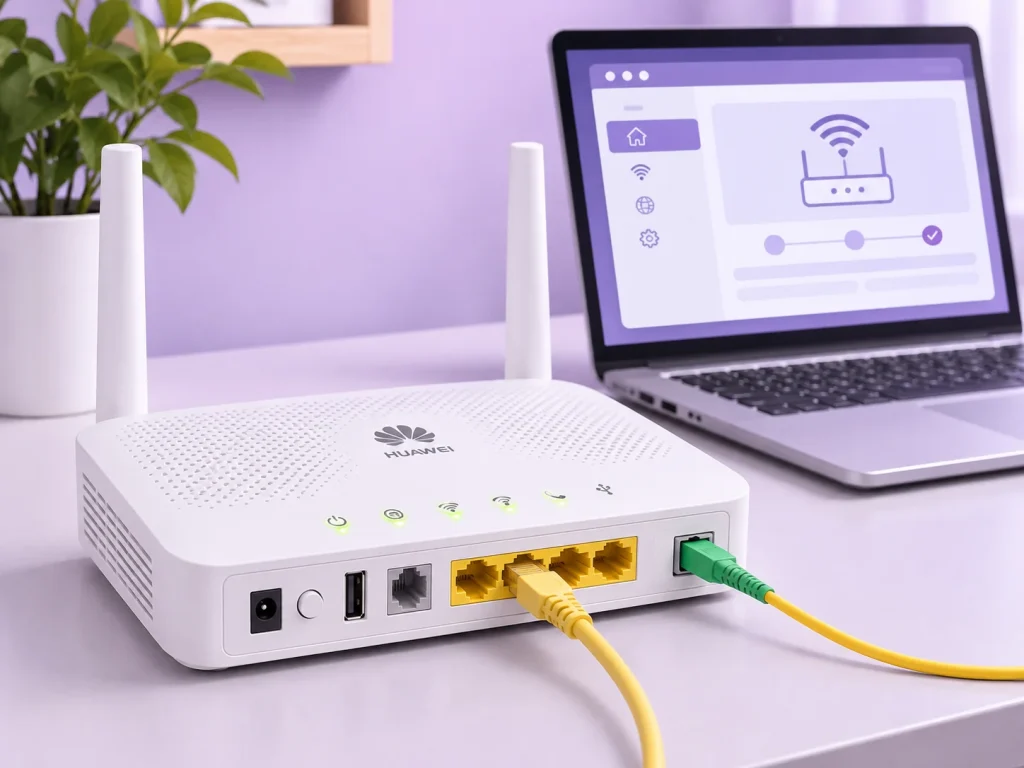
اگر پس از آشنایی با نحوه تنظیم مودم فیبر نوری هواوی قصد خرید این محصول را دارید، بهتر است علاوه بر قیمت، به امکانات و سازگاری آن با سرویس اینترنت خود توجه کنید.
مودم EG8145V5 با پشتیبانی از وایفای دو بانده و چهار پورت شبکه، میتواند برای بسیاری از کاربران خانگی و دفاتر کوچک گزینه کاربردی باشد.
قیمت این مودم ممکن است با توجه به شرایط بازار، موجودی، نسخه دستگاه و خدمات فروشنده تغییر کند.
برای انتخاب مطمئنتر، قبل از سفارش این موارد را بررسی کنید: سازگاری با اپراتور، وضعیت نو یا کارکرده بودن دستگاه، اقلام همراه، شرایط ضمانت و امکان فعالسازی روی سرویس اینترنت.
برای مشاهده مشخصات، بررسی قیمت روز و خرید مودم فیبر نوری هواوی EG8145V5، به صفحه محصول در فروشگاه فایبر ایران مراجعه کنید.
چرا مودم هواوی EG8145V5 را انتخاب کنیم؟
این مودم به دلیل برخورداری از امکانات ارتباطی کاربردی، برای کاربرانی مناسب است که میخواهند دستگاههای مختلف را از طریق کابل شبکه یا وایفای به اینترنت متصل کنند.
پشتیبانی از دو باند وایفای، امکان مدیریت تنظیمات شبکه و وجود پورتهای متعدد از ویژگیهای قابل توجه آن هستند.
البته بهترین انتخاب زمانی انجام میشود که مشخصات دستگاه با زیرساخت فیبر نوری و نیاز مصرفی شما سازگار باشد.
سوالات متداول
1_ آدرس ورود به تنظیمات مودم هواوی EG8145V5 چیست؟
آدرس مدیریت روی برچسب مودم درج شده است. در برخی نسخهها از آدرسهایی مانند 192.168.100.1 استفاده میشود.
2_ چگونه رمز وایفای مودم هواوی را تغییر دهیم؟
وارد پنل مدیریت شوید، بخش WLAN را باز کنید و از قسمت تنظیمات شبکه ۲.۴ یا ۵ گیگاهرتز رمز جدید را ثبت کنید.
3_ آیا مودم EG8145V5 برای اینترنت مخابرات مناسب است؟
این دستگاه از فناوری GPON پشتیبانی میکند، اما استفاده از آن در سرویس مخابرات به سازگاری و امکان ثبت و فعالسازی توسط اپراتور بستگی دارد.
4_ آیا مودم هواوی EG8145V5 دو بانده است؟
بله، این مدل از وایفای ۲.۴ و ۵ گیگاهرتز پشتیبانی میکند.
5_ از کجا مودم فیبر نوری هواوی EG8145V5 بخریم؟
جهت بررسی مشخصات و شرایط خرید این مدل، میتوانید به فروشگاه اینترنتی فایبر ایران مراجعه کنید. پیشنهاد میشود پیش از ثبت سفارش، از موجودی و سازگاری دستگاه اطمینان حاصل کرده و مقاله راهنمای خرید مودم فیبر نوری را مطالعه نمایید.